「Wi-Fiが遅くてZoomがカクカクする…」
「動画を見ていると途中で止まる」
「ページの読み込みが遅くてイライラする」
こんにちは、「小さな困ったIT解決サポート」です。Wi-Fiが遅いと、在宅ワークも副業も全然はかどりませんよね。
でも大丈夫。この記事では、IT初心者でも今すぐ試せるWi-Fi改善方法を5つ ご紹介します。難しい設定は一切なし。1つでも効果があれば、かなりストレスが減りますよ。

① ルーターを再起動する
Wi-Fiのトラブルでまず試すべきは、 ルーターの再起動 です。長時間稼働すると、内部にエラーがたまって通信が不安定になることがあります。
やり方(簡単3ステップ)
- ルーター本体の 電源ケーブルを抜く
- 1〜2分待つ(ここ重要!すぐ挿し直さない)
- もう一度 電源ケーブルを挿し直す
ランプが全部点灯したら完了。これだけで、8割くらいの「Wi-Fi遅い問題」が解決することもあります。まずはこれを試してください。
② ルーターの置き場所を見直す
意外と見落とされがちなのが ルーターの設置場所。電波は障害物に弱いので、置く場所によって通信速度が大きく変わります。
NGな置き場所
- ❌ テレビ台の中や棚の奥(電波が遮られる)
- ❌ 部屋の隅っこ・床の上(電波が届きにくい)
- ❌ 水槽や金属製品の近く(電波を吸収する)
- ❌ 電子レンジの近く(電波干渉を起こす)
おすすめの置き場所
- ✅ 家の中心あたり
- ✅ 床から1〜2mの高さ
- ✅ 障害物のない見通しの良い場所
ルーターの位置を変えるだけで、スマホのアンテナ本数が目に見えて増えることもあります。
③ 5GHz帯に切り替える
最近のWi-Fiルーターには、2つの電波(周波数帯)があります:2.4GHz帯と 5GHz帯。
2つの違い
- 2.4GHz:遠くまで届くが、遅くて干渉を受けやすい
- 5GHz:距離は短いが、速くて安定している
ルーターの近くで使うなら、 5GHz帯 を選ぶのがおすすめ。スマホやパソコンのWi-Fi設定で、「○○-5G」や「○○-A」と付いている方を選んで接続してください。
切り替え方(スマホの場合)
- 「設定」→「Wi-Fi」を開く
- 接続先のリストから 「-5G」や「-A」が付いているSSIDを選ぶ
- パスワードを入力して接続完了
※ パスワードは、2.4GHzと同じ場合がほとんどです。ルーター本体の裏のシールにも書いてあります。
④ 接続機器を整理する
Wi-Fiに たくさんの機器を同時に接続 していると、速度が分散して遅くなります。
意外とつながっているもの
- スマホ・タブレット(家族分)
- パソコン・ノートPC
- スマートテレビ・Fire TV Stick
- スマート家電(エアコン・照明など)
- ゲーム機(Switch・PS5)
使っていない機器のWi-Fiをオフにしたり、古い機器を片付けたりするだけで、必要な機器の通信速度が改善します。
ひとこと補足
家族が動画を見ていると、自分のZoomがカクカクすることもあります。大事な会議の時間は、家族に伝えて動画視聴を控えてもらうのも効果的です。
⑤ 中継機の導入を検討する
「家が広くて、どうしても電波が届かない部屋がある…」という方は、 Wi-Fi中継機(エクステンダー) の導入を検討しましょう。
中継機とは?
Wi-Fi電波を中継して、遠くの部屋まで届けてくれる機器です。コンセントに挿すだけで使えるタイプが多く、設定も10分ほどで完了します。
選び方のコツ
- ルーターと同じメーカーの中継機を選ぶと相性が良い
- 5GHz対応のものを選ぶ
- 3,000〜8,000円程度が相場
BUFFALO・NEC・TP-Linkなどの定番メーカーを選べば、初心者でも安心です。
まとめ:順番に試してみよう
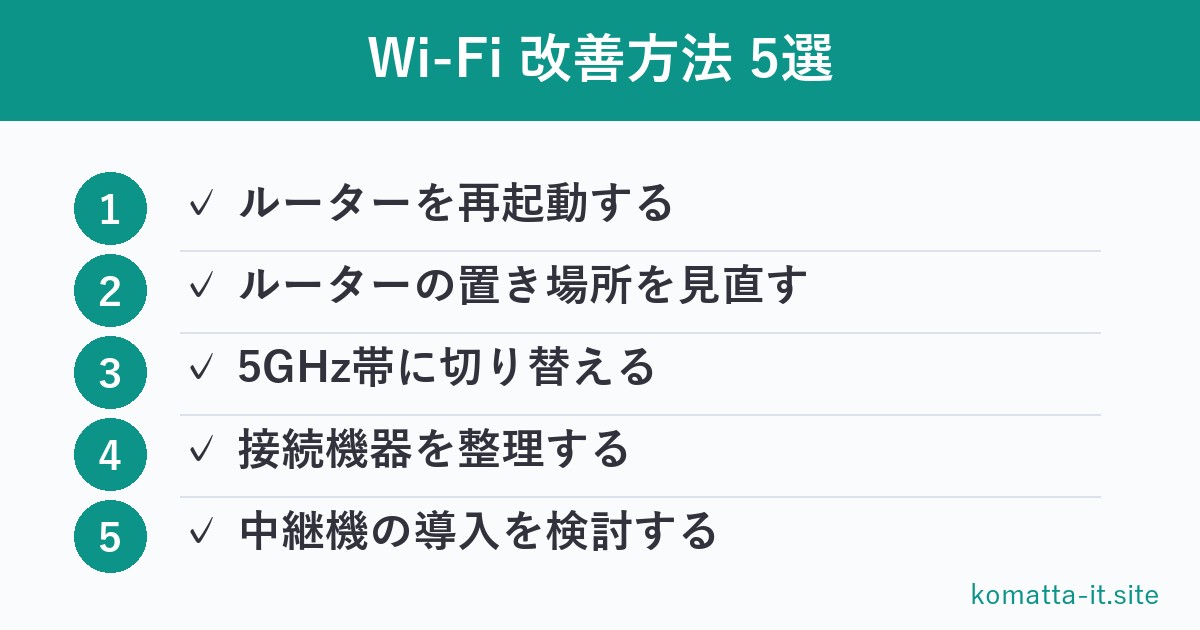
Wi-Fiが遅いときに試す5つの改善方法は以下の通りです。
- ✅ ルーターを再起動する(まずはこれ!)
- ✅ ルーターの置き場所を見直す
- ✅ 5GHz帯に切り替える
- ✅ 接続機器を整理する
- ✅ 中継機の導入を検討する
上から順番に試していけば、だいたいのWi-Fi不調は改善します。 特に①と②は無料で今すぐできる ので、ぜひ試してみてくださいね。
「どれを試しても改善しない…」という場合は、ルーターの寿命(一般的に5〜6年)の可能性もあります。買い替えのご相談もお気軽にどうぞ!