「最近、パソコンの動きが重いなぁ…」
「起動に時間がかかってイライラする」
「YouTubeやZoomがカクカクする」
こんな経験、ありませんか?
この記事では、 パソコンが重いときにIT初心者でもすぐに試せる対処法を5つ 紹介します。どれも難しい設定は一切なし。上から順番に試していけば、だいたいの「重い」は解決します。

① パソコンを再起動する
「なんだそれ?」と思われるかもしれませんが、 再起動は一番手軽で効果の高い解決法 です。
普段「シャットダウン」ではなく、ノートパソコンのフタを閉じて済ませている方、多くないですか? それは正式には「スリープ」という状態で、メモリ(作業台)の中には前の作業のデータが残ったまま。これが積み重なると動作が重くなる原因になります。
やり方
- 画面左下の Windowsマーク をクリック
- 電源マーク をクリック
- 再起動 を選ぶ
1週間に1回は再起動する習慣をつけると、パソコンの調子がぐっと良くなります。
② 不要なアプリを終了する
知らないうちに、たくさんのアプリが裏で動いていることがあります。これらがメモリを食いつぶして、パソコンを重くしている原因になることも。
やり方(タスクマネージャーで確認)
- キーボードで Ctrl + Shift + Esc を同時押し
- 「タスク マネージャー」が開く
- 「プロセス」タブで、使っていないアプリを右クリック → 「タスクの終了」
⚠️ ただし、名前がよく分からないシステム系のものは触らないようにしましょう。「Chrome」「LINE」など、自分が使っているアプリだけを対象にすれば安全です。
③ ブラウザのタブを閉じる
Chromeでタブを20個も30個も開きっぱなし…これ、パソコンが重くなる代表的な原因です。
タブを1つ開くごとにメモリを消費するため、開きすぎるとあっという間に動作が遅くなります。
対処のコツ
- 使っていないタブは迷わず閉じる
- 「後で読みたい」ページは ブックマーク に保存してから閉じる
- できれば常時開くタブは 5〜10個以内 に
④ ストレージ(保存領域)の空きを確保する
パソコンの保存領域が満杯に近づくと、動作がガクッと重くなります。目安は 空き容量が全体の20%を切ったら要注意。
確認方法
- エクスプローラー(フォルダのアイコン)を開く
- 左側の「PC」をクリック
- 「ローカルディスク(C:)」の下にあるバーが真っ赤なら要注意
空きを増やす方法
- 不要なダウンロードファイルを削除
- 使っていないアプリをアンインストール
- 古い写真や動画を外付けHDDやクラウドに移動
- ごみ箱を空にする(意外と忘れがち!)
⑤ Windows Updateを確認する
Windowsの更新を長期間していないと、不具合や動作の重さにつながることがあります。最新の状態にしておきましょう。
やり方
- スタートメニュー → 設定(歯車マーク)
- Windows Update をクリック
- 更新プログラムのチェック をクリック
- 更新があればダウンロード&インストール
⚠️ 更新後は再起動を求められる場合があります。作業中のファイルは保存してから実行しましょう。
まとめ:それでも重いときは…
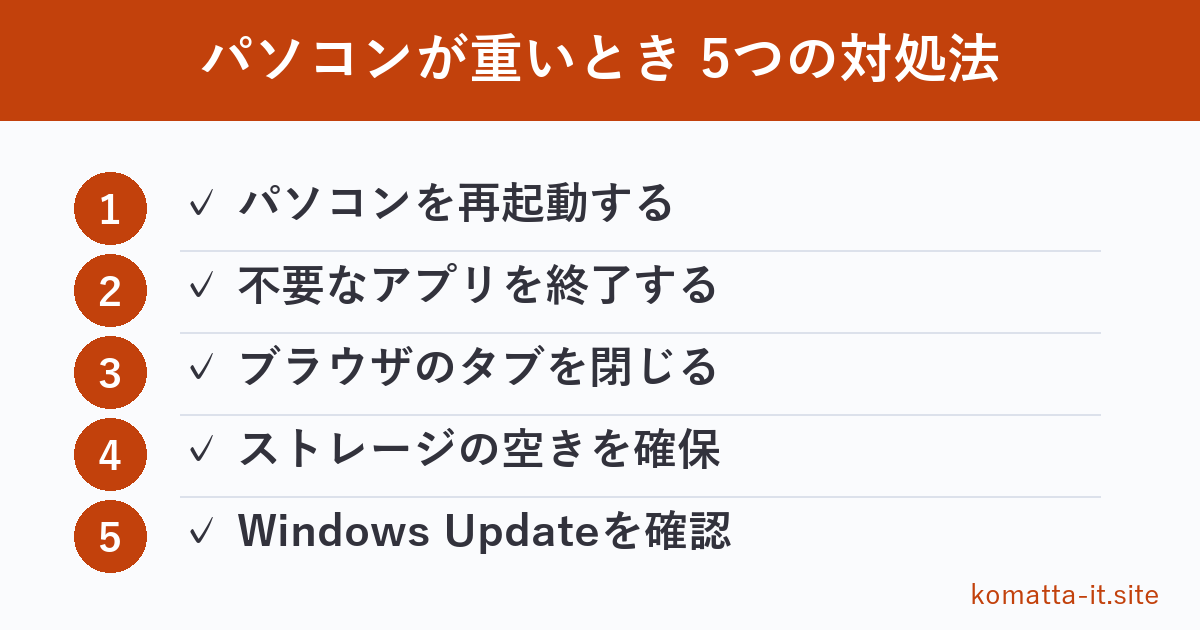
今回紹介した5つの対処法は以下のとおりです。
- ✅ パソコンを再起動する(まずはこれ!)
- ✅ 不要なアプリを終了する
- ✅ ブラウザのタブを閉じる
- ✅ ストレージの空きを確保する
- ✅ Windows Updateを確認する
この5つを試しても改善しない場合は、パソコン自体の メモリ不足 や 寿命 が原因かもしれません。そのときは買い替えや専門家への相談も選択肢になります。
「やってみたけど分からなかった」「もっと詳しく知りたい」という方は、お気軽にお問い合わせください。一緒に解決していきましょう!